아이패드 사파리로 영어 쉐도잉하는 방법
아이패드 Safari에서 자막을 소리보다 한 박자 늦게 띄우면 귀로 먼저 듣고 자막으로 확인한 뒤 따라 말할 수 있습니다.
한눈에
- 자막을 한 박자(무료 2.0초) 늦게 띄우는 Safari 확장
- 아이패드·맥 Safari에서 (아이폰은 유튜브만)
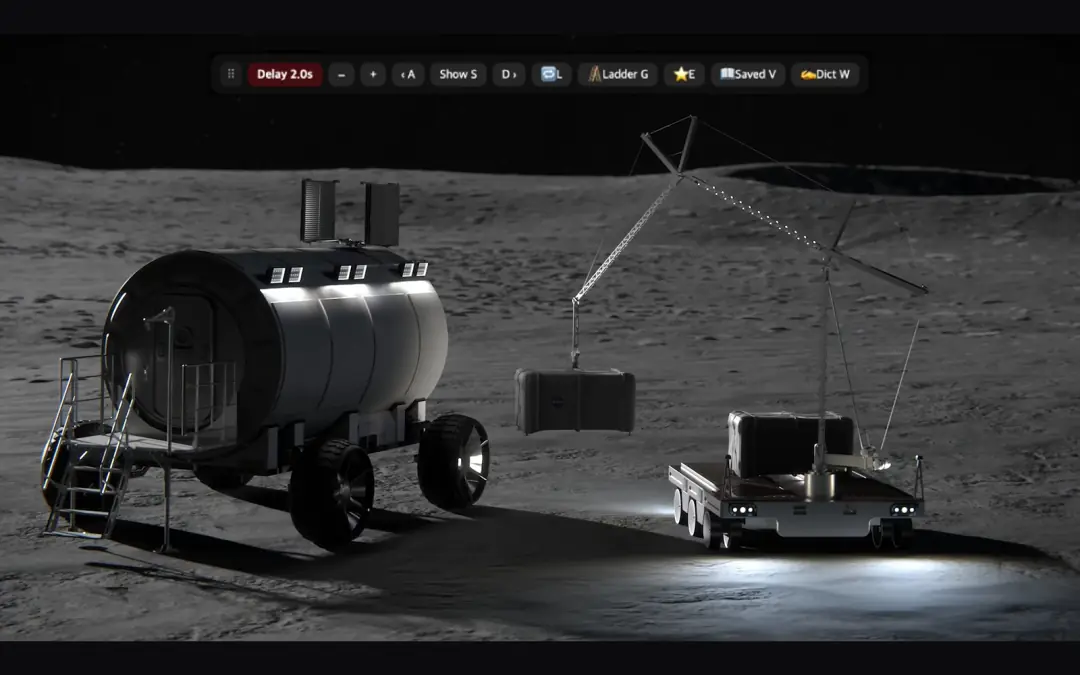
시연 화면은 NASA 공개 영상입니다.
아이패드에서 설치부터 첫 문장까지
- App Store에서 SubLater를 받아(iPadOS 18 이상) 한 번 엽니다. 앱에는 안내와 구독 화면만 있고 실제 동작은 Safari에서 합니다.
- 설정 → 앱 → Safari → 확장 프로그램에서 SubLater를 켭니다.
- 바로 아래 목록에서 youtube.com·netflix.com·coupangplay.com을 「묻기」에서 「허용」으로 바꿉니다.
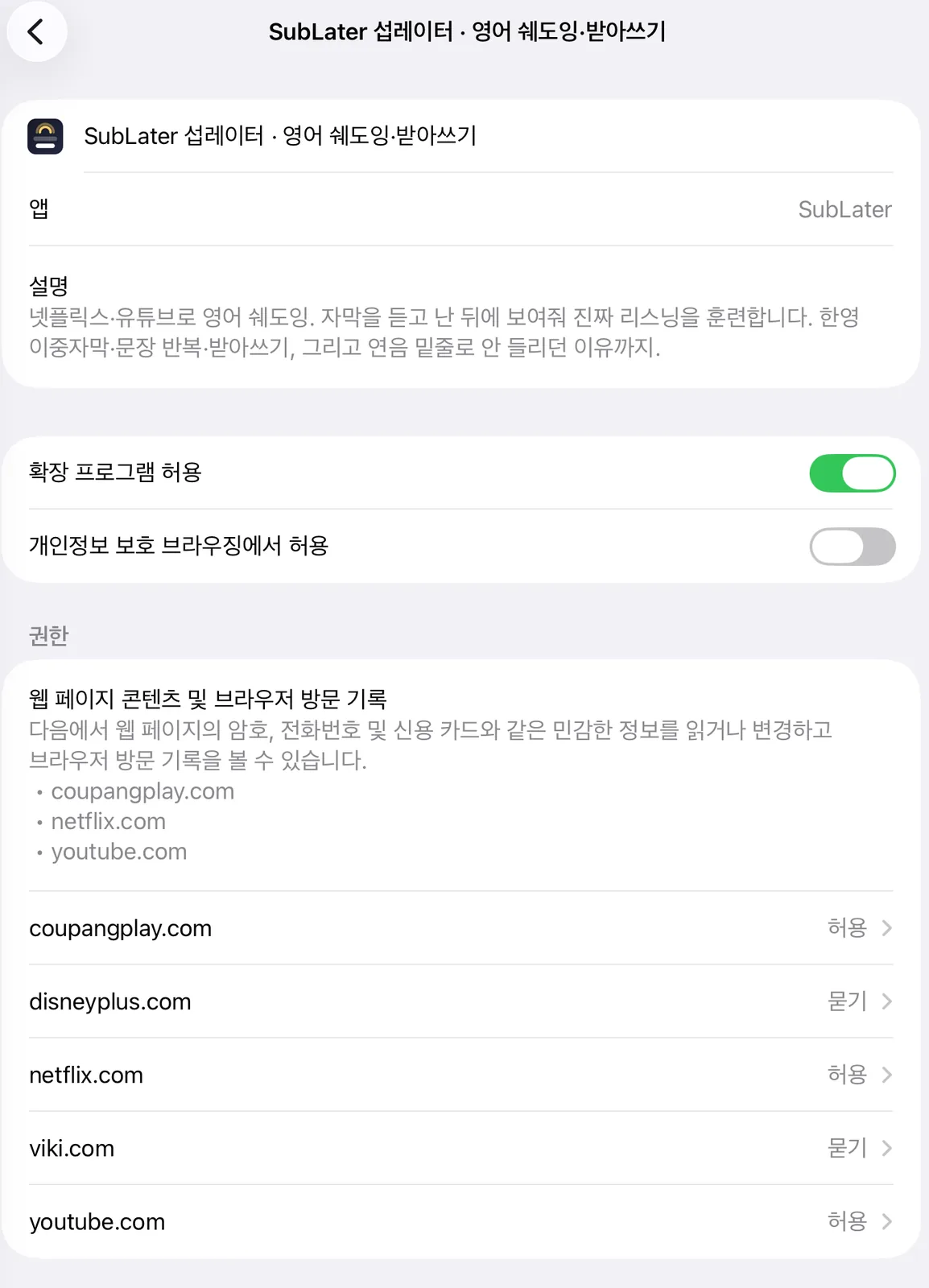
사이트 오른쪽 글자가 「허용」이면 됩니다. - Safari 주소창에 youtube.com을 칩니다(앱의 「Safari에서 유튜브 열기」 버튼도 됩니다). 유튜브 앱이 열리면 상태 표시줄의 사이트 주소를 눌러 Safari로 돌아옵니다.
- 「추가 권한이 필요함」 띠가 뜨면 [검토] → 「항상 허용…」 → 「이 웹사이트에서 항상 허용」을 고릅니다. 띠가 없으면 주소창의 퍼즐 아이콘 → SubLater로 같은 창을 엽니다.
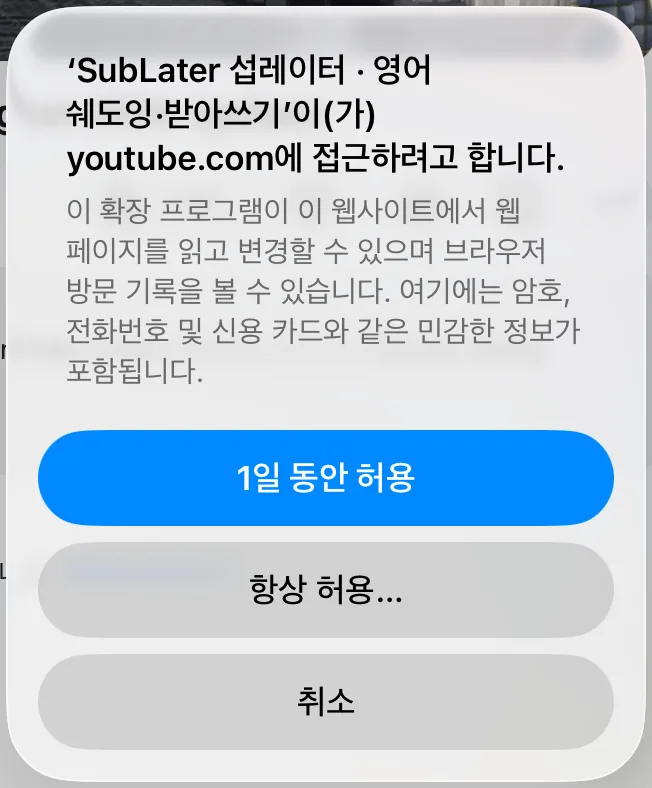
파란 「1일 동안 허용」을 고르면 다음 날 다시 멈춥니다. - 영어 자막이 있는 영상에서 CC를 직접 켭니다. 소리나 자막이 한국어로 나오면 플레이어 ⚙에서 영어로 바꿉니다. 재생하면 자막이 한 박자 늦게 뜹니다.
한 문장씩 따라 말하기
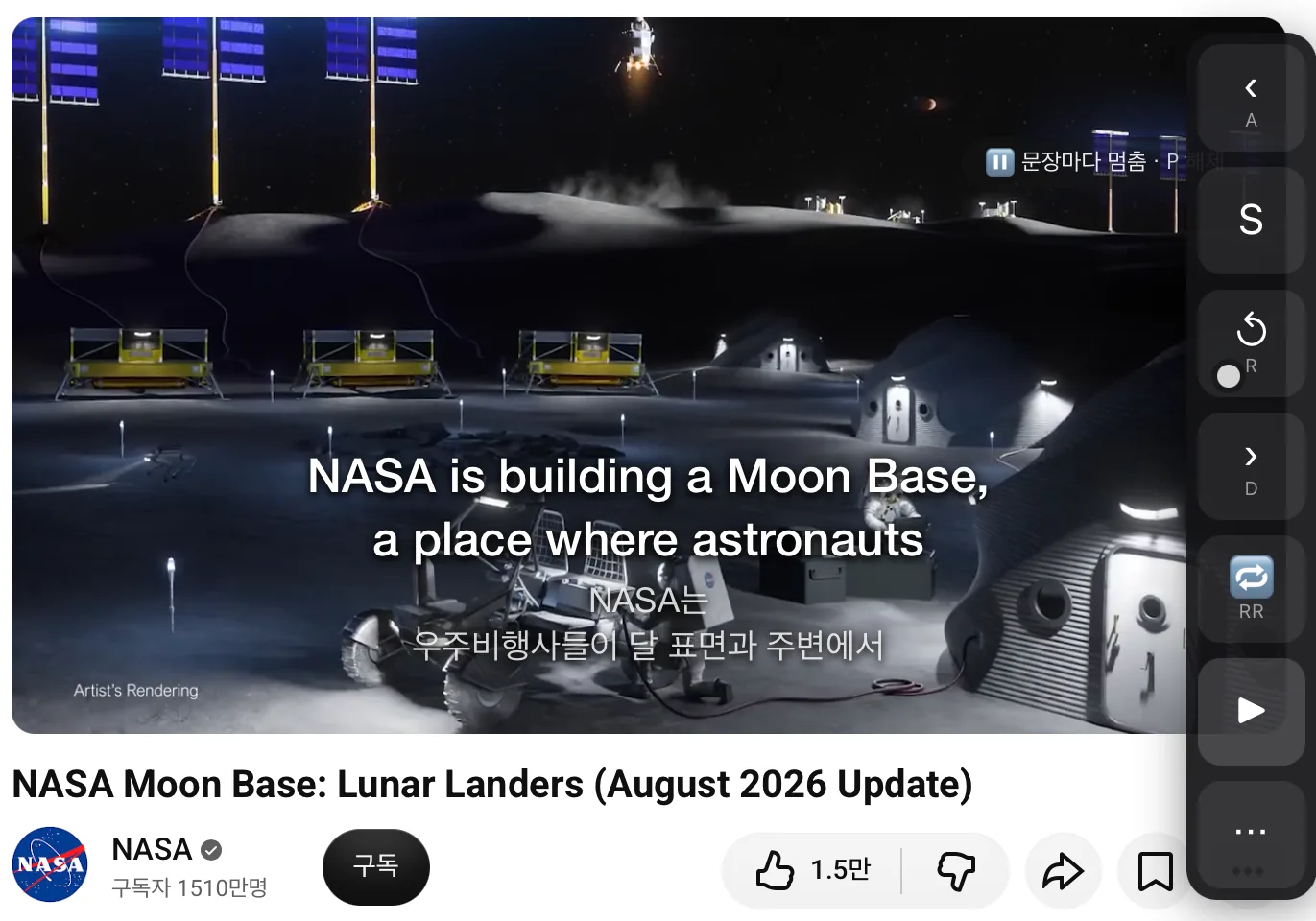
영상 오른쪽 끝의 작은 점을 누르면 버튼이 펼쳐집니다. ⋯ 메뉴에서 「문장마다 멈춤」을 켜면 자막 한 줄이 끝날 때마다 영상이 멈춥니다. 따라 말한 뒤 ↺는 한 번 더, ▶는 계속, ›는 다음 줄입니다. 🔁는 한 줄 반복, S는 자막 바로 보기이고, 단어를 누르면 뜻이 나옵니다.
맥 Safari
앱에서 「Safari 설정 열기」를 누르고 확장 프로그램에서 SubLater를 켭니다. 「웹사이트 편집…」에서 쓸 사이트를 「허용」으로 바꾸면 됩니다. 조작은 키보드로 합니다(R 다시 듣기 · P 문장마다 멈춤 · A·D 앞뒤 문장 · / 단축키 카드).
어디서 되나
| 기기 | 유튜브 | 넷플릭스 | 쿠팡플레이 | 디즈니+ |
|---|---|---|---|---|
| 아이패드 | 됨 | 됨 | 됨 | 안 됨 |
| 맥 | 됨 | 됨 | 됨 | 됨 |
| 아이폰 | 됨데스크탑 웹사이트 요청 | 안 됨 | 안 됨 | 안 됨 |
유튜브·넷플릭스 앱 안에서는 동작하지 않습니다. 쇼츠와 자막 없는 영상도 안 되고, AI 해설은 Safari에서 빠집니다.
무료와 결제
14일 체험이 끝나도 잠기지 않습니다. 지연 켜기·끄기(2.0초), 이중자막, 문장 이동·반복, 문장마다 멈춤, 단어 뜻은 계속 무료이고 받아쓰기는 하루 10문장(채점 기준)까지 됩니다. 지연 0~5초 조절, 직접 공개 모드, 소리 표기 줄, 받아쓰기 무제한은 Pro입니다.
Pro는 앱 안 월간·연간 구독이며 가격은 App Store에 나옵니다. 기간이 끝나기 24시간 전까지 해지하지 않으면 자동 갱신되고, 해지는 App Store 계정 설정에서 합니다. sublater.com에서 산 Pro(크롬·웨일용)는 Safari 앱으로 넘어오지 않습니다.
자주 묻는 질문
아이폰에서도 되나요?
유튜브만 됩니다. 설정 → 앱 → Safari → 데스크탑 웹사이트 요청 → 모든 웹사이트를 켜면 됩니다.
자막이 그대로 바로 뜹니다.
사이트가 「허용」인지, Safari로 보고 있는지, CC를 켰는지 확인하고 탭을 새로고침합니다.
14일 전체 체험 · 이후에도 핵심 기능은 무료
컴퓨터 크롬이라면 Chrome 웹스토어에서 무료로 설치