넷플릭스 영어 자막을 읽기만 하고 있다면
영어 자막을 켜고 한 편을 다 봤는데 들은 것보다 읽은 게 더 많을 때가 있습니다. 자막이 소리와 같은 순간에 뜨니 눈이 먼저 갑니다. SubLater(섭레이터)는 자막을 한 박자 늦게 띄웁니다. 먼저 듣고 자막으로는 확인만 합니다.
한눈에
- 컴퓨터 크롬·웨일 확장 (Mac·iPad Safari는 App Store 앱)
- 무료: 지연 끄기(0초)·켜기(2.0초), 문장 이동, 다시 듣기, 이중자막
14일 전체 체험 · 이후에도 핵심 기능은 영구 무료
바로 뜨는 자막과 한 박자 늦은 자막
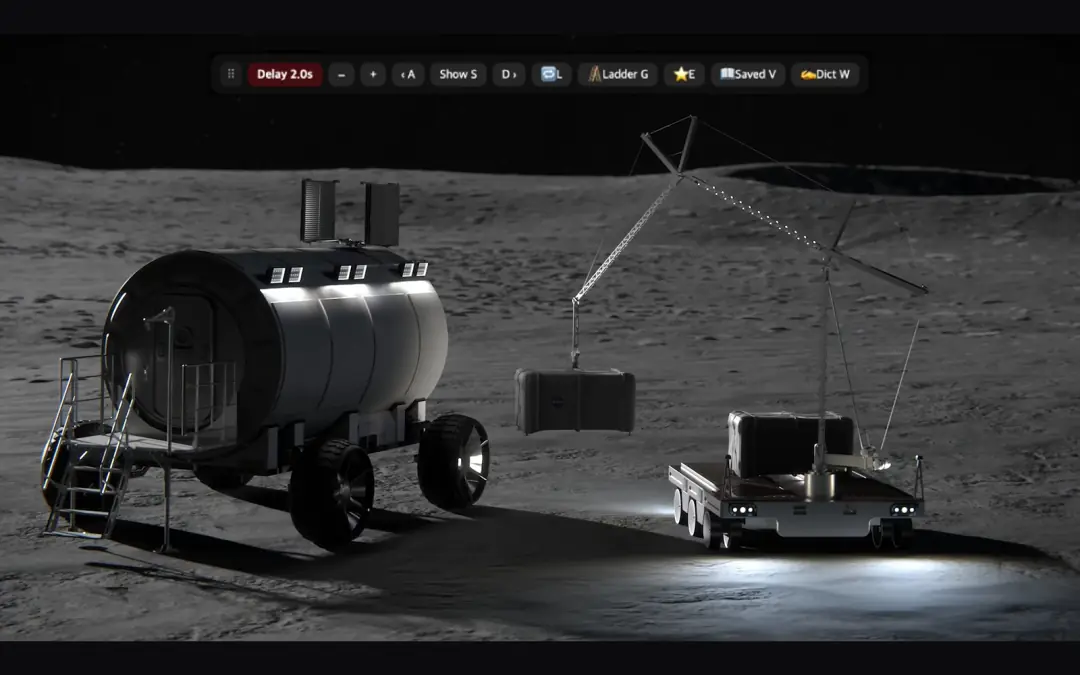
두 버튼을 번갈아 눌러 보세요. 「바로 표시」에선 글자가 먼저 눈에 들어오고 「한 박자 늦게」에선 소리가 먼저 들립니다.
체험 칸과 영상 모두 NASA 공개 영상(퍼블릭 도메인)이며 넷플릭스 화면은 아닙니다. 영상은 유튜브에서 찍었습니다.
넷플릭스에서 켜는 법
- 컴퓨터 크롬이나 웨일에 SubLater를 설치합니다.
- 설치 전에 열어 둔 넷플릭스 탭은 새로고침합니다.
- 작품을 틀고 자막 메뉴에서 영어 자막을 켭니다. 자막은 직접 켜야 합니다. 한국어 자막을 켜면 한국어가 늦게 뜹니다.
- 자막이 한 박자 늦게 나옵니다.
S 지금 바로 보기 R 다시 듣기 A/D 이전·다음 문장 −/+ 지연 끄기·켜기 / 단축키 카드
한국어 번역 줄
작품에 한국어 자막이 있으면 영어 아래에 한국어 줄이 같이 나옵니다(없는 작품에선 안 나옴). 번역 줄도 영어 줄과 함께 한 박자 늦게 뜹니다. T로 켜고 끕니다. 줄이 어긋나면 Z로 다시 맞춥니다.
무료로 되는 것
14일 동안은 모든 기능을 씁니다. 체험이 끝나도 잠기지 않고 무료로 계속 쓸 수 있습니다.
무료
지연 끄기·켜기(2.0초), 이중자막, 문장 이동·다시 듣기·반복, 문장마다 멈춤, 단어 뜻, 받아쓰기 하루 10문장(채점 기준), 저장 50개Pro
지연 0~5초 조절(0.5초 단위), 직접 공개 모드(S를 눌러야 자막이 뜸), 받아쓰기 무제한 등 · 가격자주 묻는 질문
자막이 그대로 바로 떠요.
자막을 켰는지, 탭을 새로고침했는지 보세요. 지연을 껐다면 +, SubLater가 꺼져 있다면 H를 누르세요.
자막이 두 겹으로 보여요.
다른 자막 확장(랭귀지 리액터 등)이 자기 자막을 같이 띄운 경우입니다. X를 누르면 그 자막만 가려지고 다시 누르면 돌아옵니다. 가리지 못하는 확장이면 그렇다고 알려 줍니다.
폰·아이패드에서도 되나요?
폰에는 설치할 수 없습니다(안드로이드 크롬 포함). 아이패드·맥은 App Store의 SubLater 앱으로 Safari에서 씁니다. 아이폰 브라우저에서는 넷플릭스가 재생되지 않습니다.
설치
웨일 스토어Mac·iPad Safari — App Store
14일 전체 체험 · 이후에도 핵심 기능은 영구 무료